Cómo personalizar secciones arrastrando y soltando elementos
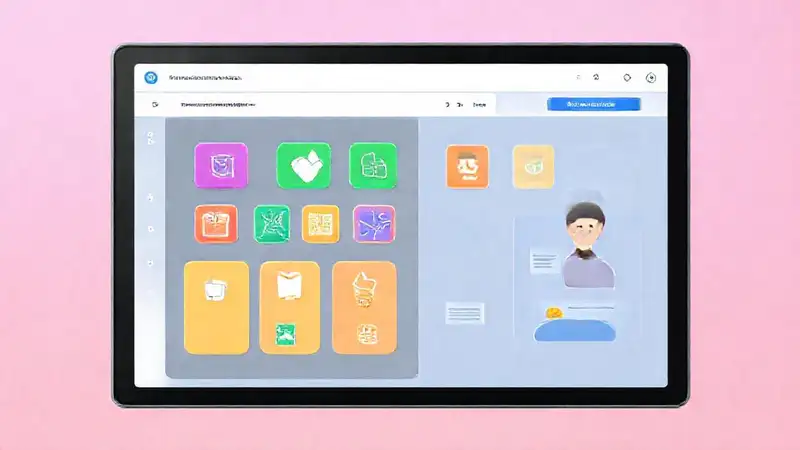
La funcionalidad de “arrastrar y soltar” ha revolucionado la forma en que interactuamos con las aplicaciones y el software. Permite una organización intuitiva y flexible de los contenidos, eliminando la necesidad de navegar por menús complejos o copiar y pegar elementos manualmente. Este método de interacción se ha convertido en un estándar en numerosas plataformas, desde la edición de documentos hasta la creación de sitios web y la gestión de proyectos. Aprender a utilizarlo eficientemente es una habilidad valiosa que puede aumentar significativamente la productividad.
Este artículo te guiará paso a paso a través del proceso de personalización de secciones utilizando la función de arrastrar y soltar. Te mostraremos cómo organizar y reordenar elementos dentro de diferentes interfaces, optimizando así el diseño y la presentación de tu trabajo. Prepárate para experimentar con la creatividad y descubrir nuevas formas de darle forma a tus proyectos.
Entendiendo los Elementos Base
La base de la función de arrastrar y soltar reside en la identificación de los elementos que se pueden mover. Estos elementos pueden variar dependiendo de la aplicación, pero generalmente incluyen texto, imágenes, videos, botones, y otros bloques de contenido. La mayoría de las interfaces indican visualmente los elementos que son arrastrables mediante un icono de "mano" o una flecha que apunta hacia arriba. Es importante que observes cuidadosamente el diseño de la aplicación que estés utilizando para entender qué elementos son reordenables.
Por lo general, la aplicación te proporcionará una guía visual, como bordes punteados o un resaltado, para indicar dónde puedes soltar el elemento que estás arrastrando. Esta guía te ayuda a determinar dónde el elemento se insertará o reemplazará cuando lo sueltes. Presta atención a estos indicadores para evitar errores y asegurar una correcta organización de tus elementos. Dominar esta información inicial es crucial para aprovechar al máximo la funcionalidad.
Además, algunos programas ofrecen la posibilidad de crear nuevos elementos dentro de la sección que estás manipulando. En estos casos, la función de arrastrar y soltar se extiende a la inserción de contenido nuevo, lo que añade un nivel de personalización aún mayor. Es fundamental leer la documentación del programa para comprender las opciones disponibles en cada caso.
Arrastrando un Elemento
El proceso de arrastrar un elemento es bastante sencillo. Simplemente haz clic y mantén presionado el elemento que deseas mover. Una vez que el elemento esté seleccionado (generalmente resaltado), puedes arrastrarlo hacia cualquier lugar dentro de la sección donde se encuentre. Es importante mantener el botón del ratón o el dedo presionados durante todo el movimiento.
Durante el proceso de arrastre, la aplicación puede ofrecerte opciones adicionales, como la posibilidad de cambiar el tamaño del elemento o de ajustar su posición en relación con otros elementos. Estas opciones suelen aparecer como iconos flotantes que se muestran al arrastrar. Experimenta con estas opciones para obtener el resultado deseado.
Recuerda que la precisión es clave. Arrastra el elemento con cuidado para asegurarte de que se coloque exactamente donde lo deseas. Si necesitas corregir una posición, puedes soltar el elemento y arrastrarlo nuevamente hasta que estés satisfecho con su ubicación.
Soltando un Elemento

El momento de soltar un elemento es crucial para su correcta integración en la sección. Cuando estés listo para dejar de arrastrar, simplemente suelta el botón del ratón o el dedo. La aplicación automáticamente insertará o reemplazará el elemento en la posición donde se encontró la guía visual al soltar.
Después de soltar el elemento, es recomendable verificar que la disposición general de la sección sea la que esperabas. Algunas aplicaciones te permiten reorganizar los elementos después de soltarlos, ya sea arrastrándolos a nuevas posiciones o eliminándolos. Utiliza esta funcionalidad para refinar tu diseño hasta que estés completamente satisfecho.
Observa la respuesta del programa. Algunas aplicaciones pueden mostrar un breve mensaje de confirmación después de soltar un elemento, o pueden cambiar visualmente la sección para indicar que el elemento ha sido insertado. Presta atención a estos detalles para asegurarte de que la operación se ha completado con éxito.
Limitaciones y Consideraciones
Es importante tener en cuenta que la función de arrastrar y soltar no es perfecta y puede tener algunas limitaciones. En ciertos casos, puede ser difícil mover elementos grandes o complejos, o puede haber restricciones en la cantidad de elementos que se pueden arrastrar y soltar en una sección. Además, algunas aplicaciones pueden no admitir la función de arrastrar y soltar para todos los tipos de elementos.
También es importante considerar el rendimiento de la aplicación al utilizar la función de arrastrar y soltar. Si la aplicación es lenta o tiene problemas de memoria, el proceso de arrastrar y soltar puede ser lento y frustrante. Cierra otras aplicaciones que estén consumiendo recursos y asegúrate de tener suficiente espacio en el disco duro.
Finalmente, algunas interfaces ofrecen alternativas a la función de arrastrar y soltar, como el uso de menús de contexto o la edición directa de los elementos. Conocer estas alternativas te permitirá abordar diferentes situaciones de manera eficiente.
Conclusión
La función de arrastrar y soltar es una herramienta poderosa que facilita la organización y personalización de contenidos en una amplia variedad de aplicaciones. Al comprender los elementos base, el proceso de arrastrar y soltar, y las posibles limitaciones, puedes aprovechar al máximo esta funcionalidad para mejorar tu eficiencia y creatividad. Practicar con diferentes programas te ayudará a dominar esta técnica y a utilizarla con confianza en tus proyectos.
En definitiva, la adaptabilidad que ofrece esta función es un gran beneficio. Permite una experiencia de usuario mucho más intuitiva que las opciones tradicionales, incentivando la interacción y el control sobre el diseño. Así que, ¡no dudes en explorar todas las posibilidades y experimentar con la forma en que puedes personalizar tus proyectos utilizando la función de arrastrar y soltar!
Deja una respuesta